← Рабочее местокак пользоваться базой «теплоты»
В демонстрации все квартиры и инструкции вымышленные. Для работы с реальными данными используйте согласованный сервер и свой аккаунт.
Сначала войти
На странице входа выберите «Зарегистрироваться», придумайте логин и пароль от 12 символов. Сообщите администратору логин: он подтвердит доступ. Пароль не пересылайте. После входа ваше имя открывает профиль. Google-вход пока не подключён.
Чтобы добавить готовый документ: «Добавить ссылку» → адрес Google Drive или AFFiNE → название → «Сохранить ссылку». Текст описания необязателен. Название открывает запись внутри базы, «Открыть документ» ведёт к исходному файлу.
1. Найти нужную квартиру
Нажмите «Объекты» и откройте карточку. Здесь находятся её инструкции отчёты документы фото и видео. Через поиск можно искать по названию адресу или тексту инструкции. Для отчёта выберите нужный месяц.
2. Читать и добавлять инструкции
Откройте инструкцию и проверьте ответственного и статус. «Нужно проверить» означает черновик. Чтобы добавить материал нажмите «+ Добавить» → «Написать инструкцию». Укажите название объект и текст. Нажмите «Сохранить» и дождитесь подтверждения. Только пользователь с правом принятия может отметить материал проверенным.
3. Работать с документами
«Открыть документ» открывает выбранную в каталоге версию. Для совместной работы онлайн используйте один Google Docs или Sheets. «Скачать для правки» создаёт отдельную рабочую копию с номером исходной версии. После изменения файла используйте «Вернуть офлайн-правку». Даже если оригинал не менялся ваша правка сначала сохраняется отдельно.
«Отчёт из шаблона» создаёт новую таблицу за выбранный месяц. Это исходный шаблон с пустыми строками. Форму и показатели нужно заполнить по правилам команды.
4. Цветовое сравнение изменений
В «Черновиках» или «Очереди файлов» нажмите «Сравнить изменения». Зелёным показан добавленный текст, красным — удалённый. Если хотите записать свой текст новой версией, нажмите «Сохранить мою версию». Кнопка «Закрыть без сохранения» оставляет черновик как есть.
Для Word и Excel сравниваются текст или значения и формулы ячеек. Оформление, изображения и диаграммы проверяйте в самом файле. «Использовать мою копию» выбирает её в каталоге целиком; исходный Google-файл сохраняется. Если запись успела измениться, сохранение остановится для повторной проверки.
5. Добавить фотографии и видео
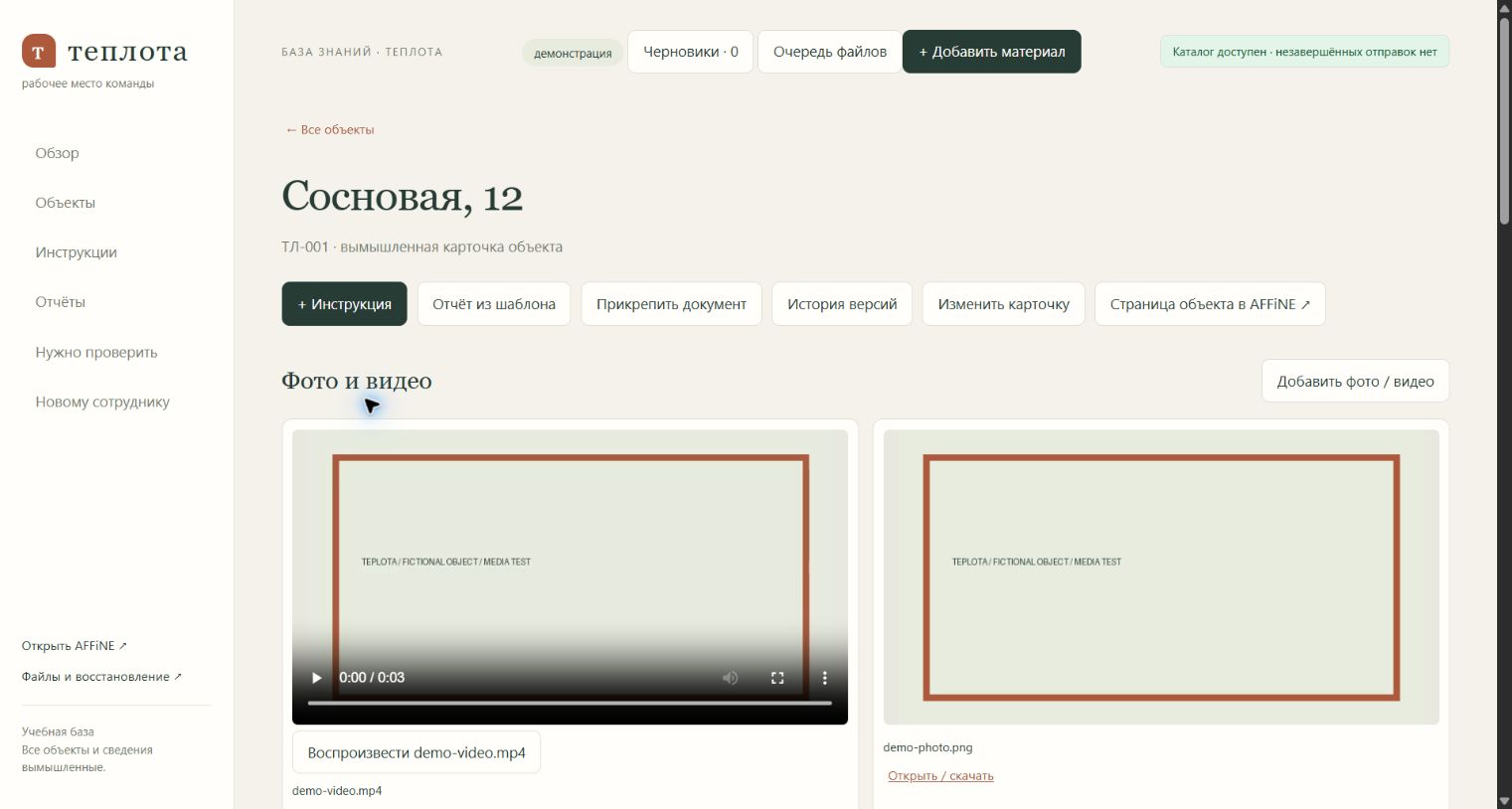
В карточке объекта или любого материала нажмите «Добавить фото / видео». Выберите PNG JPG GIF WebP MP4 или WebM до 100 MiB на файл. При включённом флажке облачной копии выбранные файлы попадут и в подключённый Google Drive. Сначала они сохраняются на компьютере. Затем нажмите «Сохранить вложения» и проверьте очередь.
Файл может не воспроизводиться из-за кодека. Для видео подходит MP4 с H.264; также доступна ссылка скачивания. Фотографии видны в карточке и списках.
6. Когда пропала связь
Не удаляйте исходный файл. Набранный текст сохраняется как черновик на компьютере. Для отправки нужно нажать кнопку сохранения. Фото и видео попадут в устойчивую очередь после «Сохранить вложения». Когда сеть и программа вернутся откройте рабочее место — очередь продолжит передачу.
Не очищайте данные браузера пока передача не подтверждена. Вложения которые ещё не были поставлены в очередь программа не сохраняет. При недоступном сервере ранее сохранённые фото и видео могут не открываться; текстовые копии и черновики остаются доступны в этом профиле. После окончания сеанса входа потребуется снова войти. Локальные очереди разных пользователей разделены.
7. Вернуть прежнюю версию
В карточке откройте «Ещё» → «История версий». Можно открыть старую ссылку сравнить запись с текущей или восстановить её. Восстановление создаёт новую версию — история не удаляется. Автор записывается по аккаунту входа. Для версий созданных до включения этой функции автор может быть неизвестен.
8. Кто что может
| Роль | Действия |
|---|
| Просмотр | Читать и открывать материалы |
| Редактор | Создавать и менять черновики загружать файлы и медиа |
| Проверяющий | Редактировать и выбирать рабочую копию если администратор выдал это право |
| Администратор | Управлять сотрудниками и всеми действиями портала |
Нажмите своё имя → «Мой профиль» → «Аккаунты и заявки». Новые регистрации ждут подтверждения администратором. Для пробного добавления материалов сотруднику нужна роль «Редактор». Пароль каждый вводит самостоятельно. После изменения прав сеансы сотрудника завершаются. Права встроенного AFFiNE настраиваются отдельно в его workspace; единого входа между ним и порталом пока нет.
9. Если программа не открывается
В локальном пилоте должен работать компьютер с программой. На сервере обратитесь к ответственному администратору. Полное восстановление выполняется из проверенного зашифрованного бэкапа в отдельное место. Не удаляйте файлы очереди и не выбирайте старую версию наугад.